


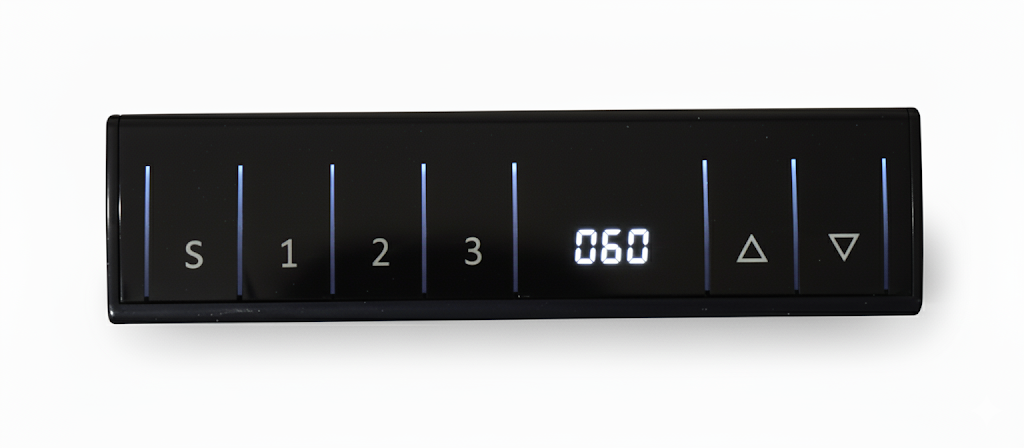
A Elevate Smart conta com um sistema de proteção inteligente que identifica obstáculos durante o movimento da mesa, evitando danos ao produto e garantindo mais segurança no uso diário.
Se você deseja aumentar ou reduzir a sensibilidade do sensor de colisão, basta seguir o passo a passo abaixo.
Ajustar essa função é simples e leva menos de um minuto!
Passo a passo para configurar a sensibilidade
1. Inicie o modo de configuração
- Pressione e mantenha pressionada a tecla “S” por 3 segundos.
- O visor mostrará “S—” piscando, indicando que entrou no modo de ajustes.
- Pressione a tecla S novamente para acessar as funções do controle.
2. Acesse o menu de funções
- Use as teclas ▲ e ▼ para alternar entre as opções
- Ao chegar na função CF (collision force), pressione a tecla S.
3. Ajuste a sensibilidade do sensor de colisão
Use as teclas ▲ e ▼ para alternar entre as opções:
- OFF — desliga a proteção contra colisão
- L — Pouca força necessária para ativar (sensibilidade alta)
- N — Sensibilidade Normal
- H — Muita força necessária para ativar (sensibilidade baixa)
Recomendação: Para a maioria dos usuários, o nível N é o mais indicado. A sensibilidade L pode causar falsos alertas de impacto.
4. Salve a configuração
- Após escolher o nível desejado, pressione S para salvar.
Pronto! Sua Elevate Smart estará usando o novo nível de proteção contra colisões.
Dicas importantes
- Se a mesa estiver parando sem motivo, tente reduzir a sensibilidade.
- Verifique sempre se não há objetos pressionando a estrutura ao subir ou descer.
- Evite deixar a mesa colidir contra objetos, pois o sensor somente age depois de uma colisão acontecer.
Caso necessário, as outras opções disponíveis no menu são:
- Un — Unidade de medida da altura (cm/pol)
- CF — Collision Force (sensibilidade do sensor de colisão)
- SH — Limite de altura
- Sn — Número de série
- dE — Modo demonstração

